

こんにちは、ネットアシスト運用チームのhaokiです。
サーバの保守をしていると、「この顧客のサーバ、いまカーネルはどのバージョンだっけ?」を確かめたい場面がよくあります。OSのバージョンくらいなら台帳でメンテしていても、カーネルまでは追いきれないので、結局そのつどSSHで入ってuname -rを打ち、その出力を台帳に貼って記録を残す、という形になりがちです。記録としては確実ですが、確認するたびにログインが必要ですし、台帳の情報も「最後に誰かが打って貼った時点」で止まってしまうのが悩みどころです。
たとえば脆弱性が出てお客さまからアップデートの依頼が来たとき、やることはざっくりこうなります。
- 台帳で対象サーバを洗い出す
- 1台ずつSSHしてアップデート
- 結果を台帳に貼る
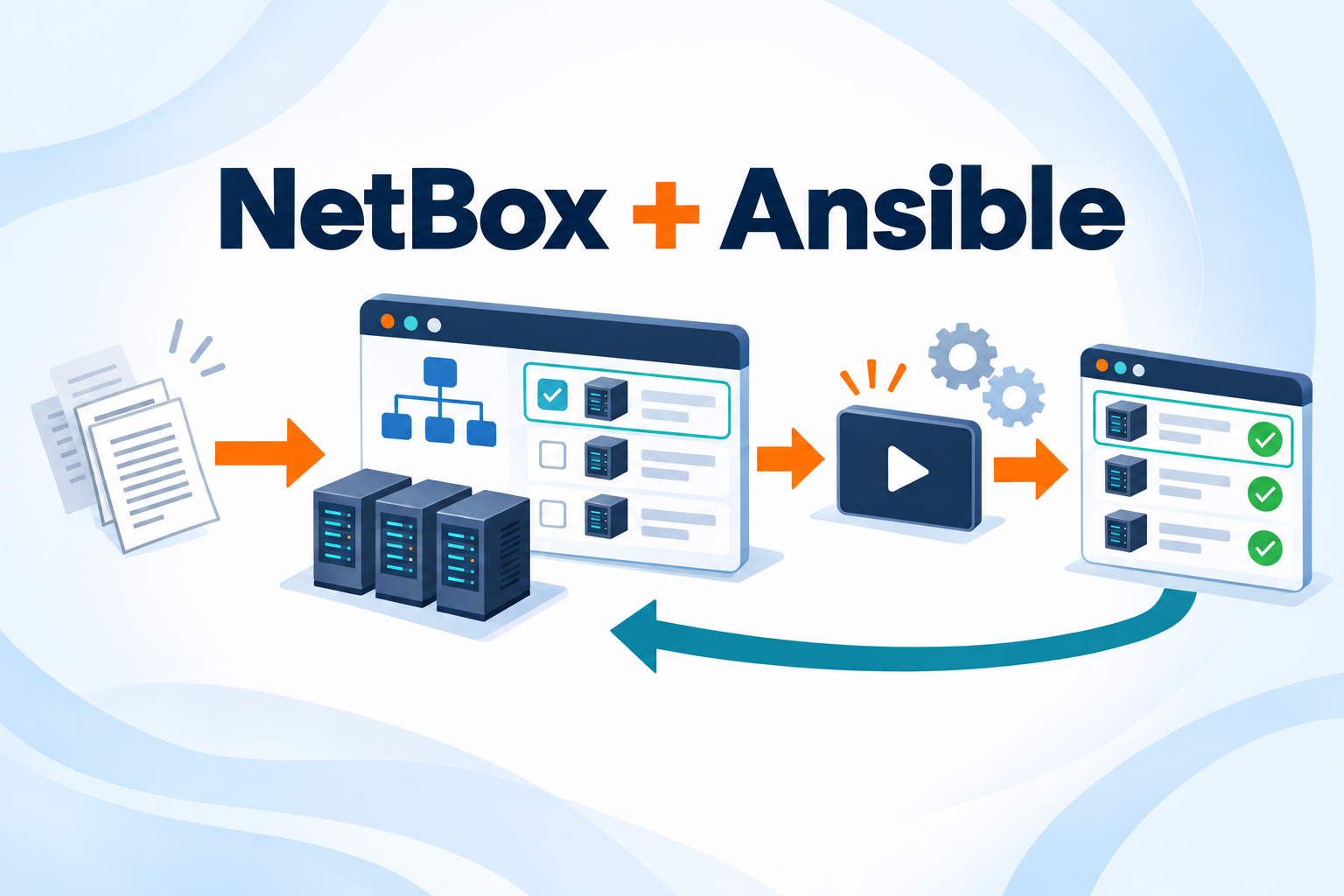
このうち2と3は、正直なところ人間がやらなくてもいい作業です。そこで今回は、サーバ台帳として定番のOSS「NetBox」と、構成管理ツール「Ansible」を組み合わせて、
- 台帳(NetBox)から条件で対象サーバを選び
- Ansibleでアップデートを流し
- 実機のOSバージョンやカーネルを台帳に書き戻す
という流れを、さくらのクラウド上で一周させてみました。
NetBoxとAnsibleの役割分担
最初に、登場人物の役割を整理しておきます。
NetBoxは、サーバやIPアドレス、ネットワーク構成などを管理するための台帳ツールです。「何がどこにあって、誰のものか」を記録する場所で、Web画面に加えてAPIでも読み書きできます。あくまで台帳なので、NetBox自身がサーバに何かをしに行くことはありません。
Ansibleは、SSHでサーバに入って行う作業を「Playbook」というYAMLファイルにまとめ、複数台にまとめて流せるツールです。対象サーバ側に専用のエージェントを入れなくていいのが特徴です。
普通、Ansibleには「どのサーバに流すか」を書いたインベントリ(対象リスト)を用意します。今回はそこをNetBoxに置き換えて、台帳そのものを対象リストにするのがポイントです。
┌─────────────────── labo-netbox-01 ───────────────────┐
│                                                      │
│   [NetBox (Docker)]  ←─── API ───  [Ansible]         │
│    台帳・対象の絞り込み          読み込み/書き戻し    │
│                                                      │
└──────────────────────────┬───────────────────────────┘
                           │ SSH
              ┌────────────┴────────────┐
              ▼                         ▼
       labo-target-01            labo-target-02
NetBoxとAnsibleの間のやり取りはAPI、Ansibleと対象サーバの間はいつも通りのSSHです。
検証環境
| 項目 | 内容 |
|---|---|
| ゾーン | 石狩第1ゾーン |
| サーバ構成 | labo-netbox-01(NetBox+Ansible兼用) labo-target-01/02(アップデート対象) |
| OS | AlmaLinux 10.2(アーカイブ) |
| NetBox | v4.7.5(netbox-docker 5.1.2) |
| Docker | 29.10.0 |
| Ansible | ansible-core 2.16.19 |
| コレクション | netbox.netbox 3.24.0 |
| Pythonライブラリ | pynetbox 7.9.0 |
実務ではNetBoxとAnsibleの実行機は分けることが多いですが、検証なので1台に同居させています。
手順1:サーバを3台作る
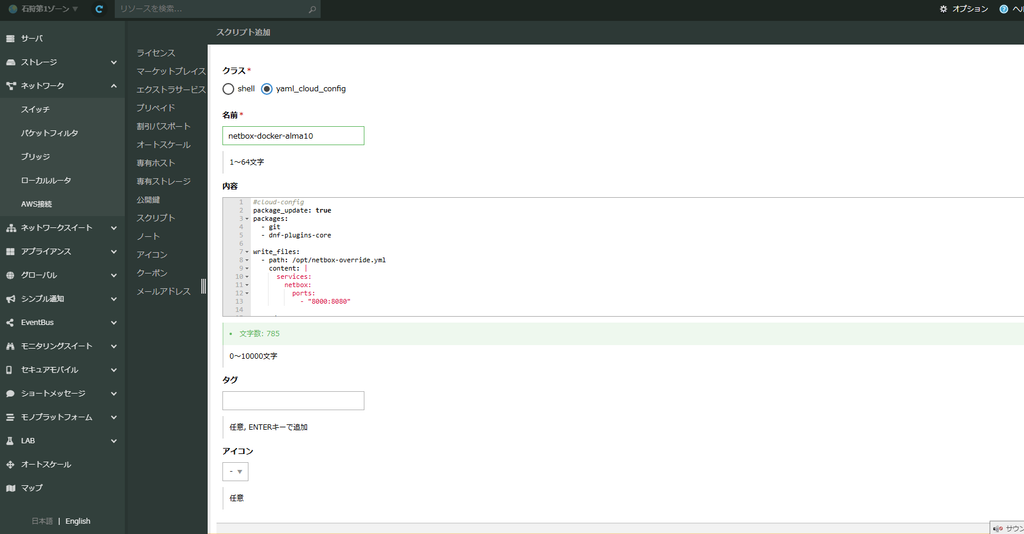
まずはコントロールパネルからサーバを3台作ります。せっかくなので、NetBox用のサーバはスタートアップスクリプトの「yaml_cloud_config」で、Dockerのインストールから起動まで自動化しようと考えました。
ハマりどころ1:yaml_cloud_configが実行されない
ところが、起動したサーバに入ってみるとDockerが入っていません。
[root@labo-netbox-01 ~]# cloud-init status --wait
-bash: cloud-init: command not found
そもそもcloud-initがいませんでした。yaml_cloud_config形式のスクリプトは、さくらのクラウドがサーバ内にファイルを置くだけで、実際に読んで実行するのはOS側のcloud-initです。今回使った通常のAlmaLinuxアーカイブにはcloud-initが入っていないので、YAMLは置かれただけで実行されなかった、というわけです。
コントロールパネルから作るサーバで初期設定を自動化したいなら、shell形式を使うのが確実です。先頭に#!/bin/bashと# @sacloud-once(初回起動時のみ実行)を付けて、以降のコマンドをそのまま並べればOKです。今回はそのまま手で流しました。
対象サーバの鍵
対象サーバ2台は、AnsibleからSSHできればいいので、作成時の公開鍵欄にAnsible用の公開鍵を入れておきます。鍵はlabo-netbox-01側で先に作っておきます。
ssh-keygen -t ed25519 -C ansible -f ~/.ssh/ansible_ed25519 -N ""
cat ~/.ssh/ansible_ed25519.pub
作成後、labo-netbox-01から疎通を確認しておきます。
[root@labo-netbox-01 ~]# ssh -i ~/.ssh/ansible_ed25519 -o StrictHostKeyChecking=accept-new root@153.120.83.98 hostname
labo-target-01
手順2:NetBoxをDockerで起動する
NetBoxはDocker版(netbox-docker)を使います。DockerはAlmaLinuxの標準リポジトリにないので、Docker公式のリポジトリを追加して入れます。
dnf install -y git dnf-plugins-core
dnf config-manager --add-repo https://download.docker.com/linux/rhel/docker-ce.repo
dnf install -y docker-ce docker-ce-cli containerd.io docker-compose-plugin
systemctl enable --now docker

git clone -b release https://github.com/netbox-community/netbox-docker.git /opt/netbox-docker
cd /opt/netbox-docker
ポートの公開設定は、元のファイルを直接いじらずdocker-compose.override.ymlに書きます。ホストの8000番で受けて、コンテナ内の8080番に流す設定です。
services:
  netbox:
    ports:
      - "8000:8080"
    healthcheck:
      start_period: 600s
docker compose pull
docker compose up -d
ハマりどころ2:初回起動でunhealthy扱いになる
healthcheckの設定は、最初は入れていませんでした。その状態で起動すると、こうなります。
 ✘ Container netbox-docker-netbox-1         Error dependency netbox failed to start   121.4s
 ✘ Container netbox-docker-netbox-worker-1  not started: condition "service_healthy" of service "netbox" not met
dependency failed to start: container netbox-docker-netbox-1 is unhealthy
エラーに見えますが、ログを見るとNetBox本体は元気に動いています。
netbox-1  |   Applying extras.0132_configcontextprofile... OK
netbox-1  |   Applying extras.0133_make_cf_minmax_decimal... OK
初回起動時は、空のPostgreSQLにテーブルを作るDBマイグレーションが大量に走ります。これが終わる前に、ヘルスチェックの待ち時間(約2分)を超えてしまい、「unhealthy」と判定されていただけでした。workerコンテナは「NetBox本体がhealthyになってから起動する」という依存関係になっているので、巻き添えで起動しなかったわけです。
start_periodを延ばしてdocker compose up -dし直せば、全コンテナが揃います。
NAME                          STATUS
netbox-docker-netbox-1        Up 10 minutes (healthy)
netbox-docker-postgres-1      Up 10 minutes (healthy)
netbox-docker-redis-1         Up 10 minutes (healthy)
netbox-docker-redis-cache-1   Up 10 minutes (healthy)
最後に管理者ユーザーを作成して、http://<サーバのIP>:8000にブラウザでアクセスします。
docker compose exec netbox /opt/netbox/netbox/manage.py createsuperuser
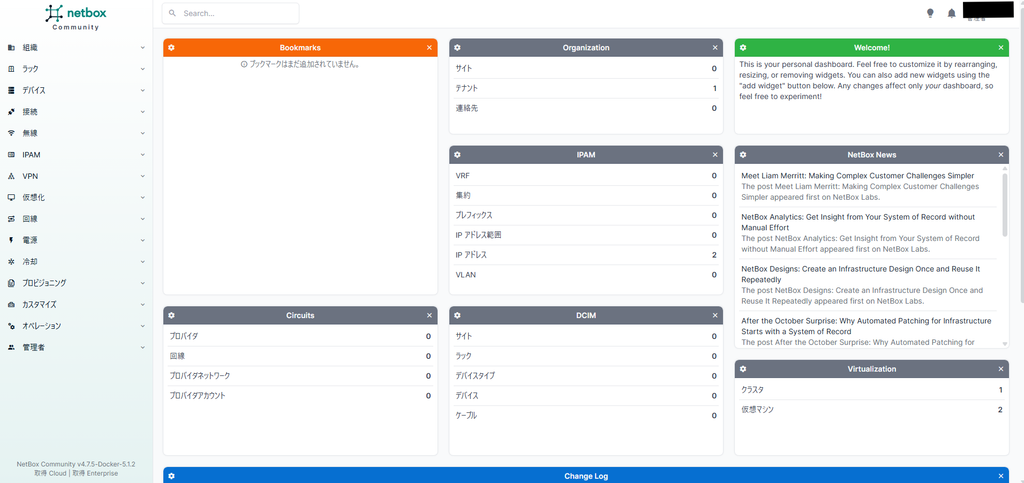
8000番は、パケットフィルタで自分の接続元IPだけに絞っておいてください。
手順3:台帳に顧客とサーバを登録する
NetBoxで仮想マシンを登録するには、先にいくつか「入れ物」を作っておく必要があります。今回はこの順番で登録しました。
| 項目 | 場所 | 今回の値 |
|---|---|---|
| テナント(顧客) | 組織 → テナント | Customer A(cust-a) |
| プラットフォーム(OS) | デバイス → プラットフォーム | AlmaLinux 10(alma-10) |
| クラスタタイプ | 仮想化 → クラスタタイプ | Sakura Cloud |
| クラスタ | 仮想化 → クラスタ | sakura-is1a |
| 仮想マシン | 仮想化 → 仮想マシン | labo-target-01/02 |
仮想マシンを作ったら、インタフェース(eth0)を追加し、IPAM → IPアドレスからグローバルIPを作って、そのeth0に割り当てます。割当で「仮想マシン」のタブを選んでインタフェースを指定し、「デバイス/VMのプライマリIPにする」にチェックを入れておくと、仮想マシン側のプライマリIPv4も一緒に設定されます。
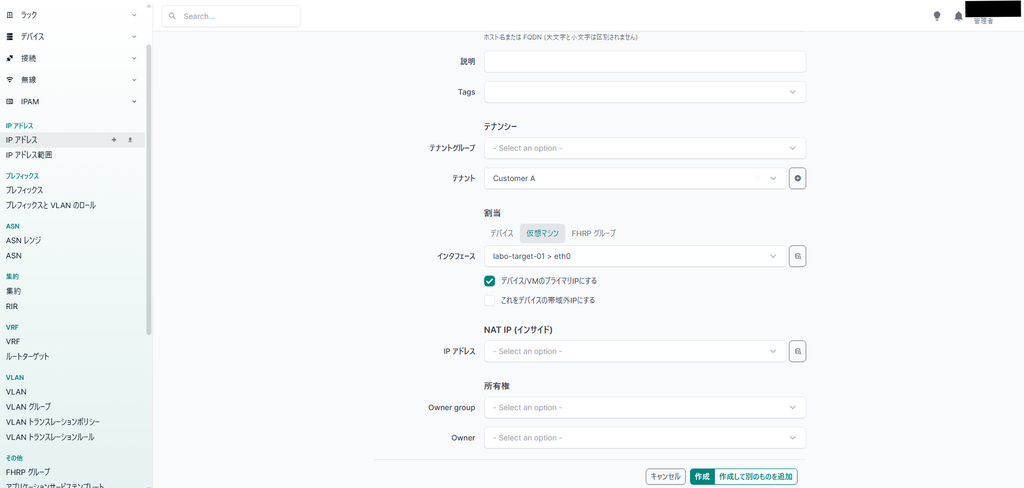
このプライマリIPは、Ansibleが「どこにSSHすればいいか」を判断するのに使います。設定漏れに注意です。
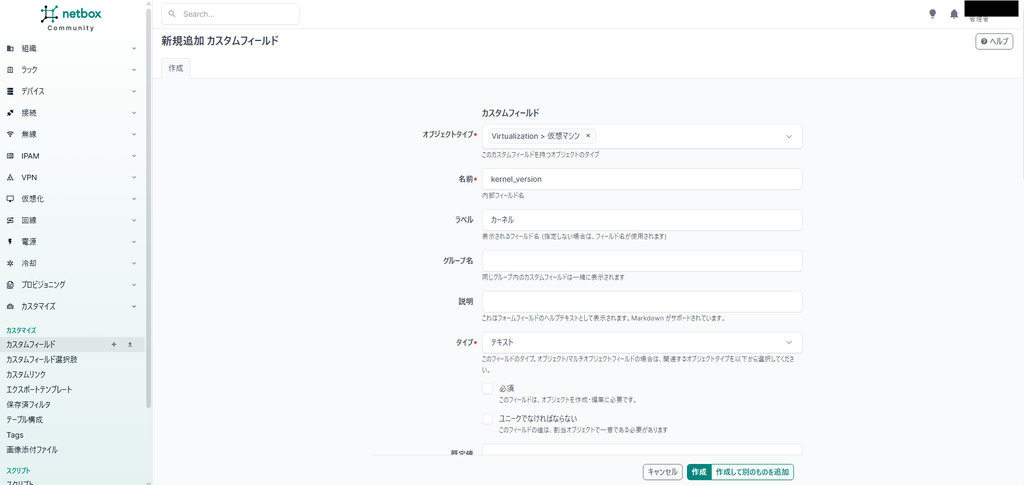
あわせて、書き戻し用のカスタムフィールドも3つ作っておきます。カスタマイズ → カスタムフィールドから、オブジェクトタイプを「仮想化 > 仮想マシン」にして作成します。
| 名前 | ラベル | タイプ |
|---|---|---|
os_version | OSバージョン | テキスト |
kernel_version | カーネル | テキスト |
last_patched | 最終パッチ日 | 日付 |
CPUやメモリはNetBoxの仮想マシンに標準で項目があるので、カスタムフィールドは不要です。
手順4:APIトークンを発行する
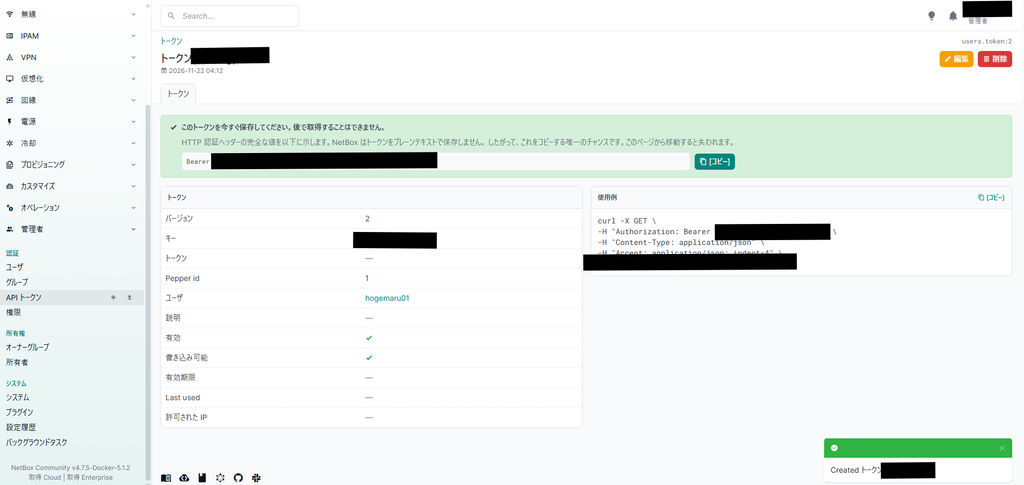
AnsibleからNetBoxを読み書きするために、APIトークンを発行します。右上のユーザーメニュー → APIトークンから追加し、書き込みを有効にしておきます。
ハマりどころ3:トークンの前に「Bearer」が付いていた
発行したトークンを環境変数に入れてAnsibleを動かしたところ、Permission deniedで弾かれました。curlで確かめても403です。
原因は単純で、画面に表示された「Bearer nbt_xxxx…」を丸ごとコピーしていました。最近のNetBoxのトークンはnbt_で始まる新しい形式で、APIにはAuthorization: Bearer <トークン>というヘッダーで渡します。Bearerはヘッダーに付ける言葉なので、トークン本体はnbt_以降だけです。
export NETBOX_API=http://localhost:8000
export NETBOX_TOKEN='nbt_xxxxxxxx.xxxxxxxx'
curl -s -o /dev/null -w "%{http_code}\n" -H "Authorization: Bearer $NETBOX_TOKEN" $NETBOX_API/api/status/
200
ちなみにさくらのAI Engineも、Claude Codeから使うときはBearer認証でした。APIトークンでつまずいたら、まず「どのヘッダーに、どの形式で乗っているか」を疑うのが近道かもしれません。
手順5:NetBoxをAnsibleのインベントリにする
labo-netbox-01のホストに、Ansibleと、NetBox連携用のコレクションを入れます。コレクションは、Ansibleのプラグインやモジュールをひとまとめにした拡張パックのようなものです。
dnf install -y ansible-core python3-pip
ansible-galaxy collection install netbox.netbox
pip3 install pynetbox pytz
netbox.netboxには、NetBoxから対象サーバを読み込むインベントリプラグインと、NetBoxにデータを書き込むモジュールが入っています。今回はその両方を使います。
作業ディレクトリに、Ansibleの設定とインベントリ設定を置きます。
[defaults]
inventory = netbox_inv.yml
remote_user = root
private_key_file = ~/.ssh/ansible_ed25519
host_key_checking = False
force_valid_group_names = always
plugin: netbox.netbox.nb_inventory
validate_certs: false
group_by:
  - tenants
  - platforms
NetBoxのURLとトークンは、さきほどの環境変数から読み込まれるので、ファイルには書いていません。
確認してみます。
[root@labo-netbox-01 netbox-labo]# ansible-inventory --graph
@all:
  |--@ungrouped:
  |--@tenants_cust_a:
  |  |--labo-target-01
  |  |--labo-target-02
  |--@platforms_alma_10:
  |  |--labo-target-01
  |  |--labo-target-02
NetBoxに登録した2台が、テナント(顧客)とプラットフォーム(OS)ごとのグループで出てきました。IPはどこにも書いていませんが、NetBoxのプライマリIPを見てSSHしてくれます。
[root@labo-netbox-01 netbox-labo]# ansible all -m ping
labo-target-02 | SUCCESS => {
    "changed": false,
    "ping": "pong"
}
labo-target-01 | SUCCESS => {
    "changed": false,
    "ping": "pong"
}
なおforce_valid_group_names = alwaysは、グループ名のハイフン(cust-a、alma-10)をアンダースコアに置き換える設定です。入れないと警告が出続けるので、入れておくと見通しが良くなります。
手順6:アップデートを流す
いよいよアップデートです。対象は「AlmaLinux 10のサーバ全部」、つまりさきほどのplatforms_alma_10グループにします。
---
- name: AlmaLinux パッケージ更新
  hosts: platforms_alma_10
  serial: 1
  tasks:
    - name: needs-restarting用のプラグインを用意
      ansible.builtin.dnf:
        name: dnf-plugins-core
        state: present

    - name: 全パッケージを更新
      ansible.builtin.dnf:
        name: "*"
        state: latest

    - name: 再起動が必要か確認
      ansible.builtin.command: dnf needs-restarting -r
      register: reboot_check
      failed_when: reboot_check.rc not in [0, 1]
      changed_when: false

    - name: 必要なら再起動
      ansible.builtin.reboot:
      when: reboot_check.rc == 1
serial: 1で1台ずつ順番に処理します。カーネル更新などで再起動が必要な場合は、再起動して戻ってくるのを待ってから次のサーバに進みます。
いきなり全台ではなく、まずは1台だけで試します。
[root@labo-netbox-01 netbox-labo]# ansible-playbook update.yml --limit labo-target-01
(中略)
PLAY RECAP *****
labo-target-01   : ok=5    changed=2    unreachable=0    failed=0    skipped=0
更新と再起動の2つが実際に行われました。問題なさそうなので、--limitを外して全体に流します。
[root@labo-netbox-01 netbox-labo]# ansible-playbook update.yml
(中略)
PLAY RECAP *****
labo-target-01   : ok=4    changed=0    unreachable=0    failed=0    skipped=1
labo-target-02   : ok=5    changed=2    unreachable=0    failed=0    skipped=0
01はすでに最新なので何も変更せず(changed=0)、再起動もスキップしています。02だけが更新と再起動を行いました。何度流しても「必要なところだけ変わる」ので、途中で失敗しても気にせず流し直せるのがAnsibleの良いところです。
手順7:実機の情報を台帳に書き戻す
最後に、アップデート後の実機の状態をNetBoxに書き戻します。Ansibleはサーバに接続した時点で、OS名やバージョン、カーネル、CPU数、メモリなどを「facts」として自動で集めているので、それをそのまま使います。
---
- name: 実機のOS情報をNetBoxへ書き戻し
  hosts: platforms_alma_10
  gather_facts: true
  tasks:
    - name: 仮想マシンの情報を更新
      netbox.netbox.netbox_virtual_machine:
        netbox_url: "{{ lookup('env', 'NETBOX_API') }}"
        netbox_token: "{{ lookup('env', 'NETBOX_TOKEN') }}"
        data:
          name: "{{ inventory_hostname }}"
          cluster: sakura-is1a
          vcpus: "{{ ansible_processor_vcpus }}"
          memory: "{{ ansible_memtotal_mb }}"
          custom_fields:
            os_version: "{{ ansible_distribution }} {{ ansible_distribution_version }}"
            kernel_version: "{{ ansible_kernel }}"
            last_patched: "{{ ansible_date_time.date }}"
        state: present
      delegate_to: localhost
delegate_to: localhostは、「情報は対象サーバから集めるが、NetBoxへの書き込みはlabo-netbox-01自身から行う」という指定です。
[root@labo-netbox-01 netbox-labo]# ansible-playbook writeback.yml
(中略)
TASK [仮想マシンの情報を更新] *****
changed: [labo-target-01 -> localhost]
changed: [labo-target-02 -> localhost]
NetBoxの画面で仮想マシンを開いてみます。
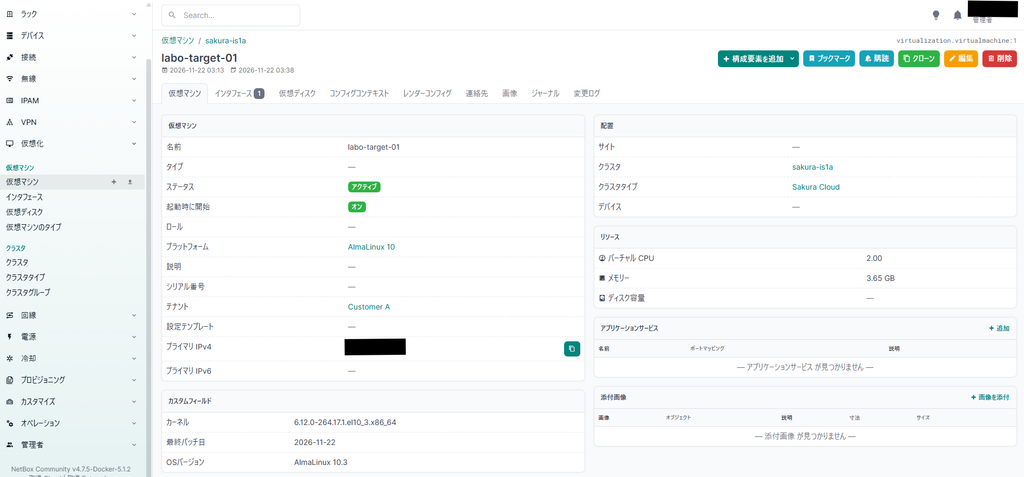
カスタムフィールドに、カーネル、最終パッチ日、OSバージョンが入りました。リソース欄のCPUとメモリも、実機の値で埋まっています。メモリが3.65GBとプランの4GBより少し少ないのは、OSから見えている実メモリの値だからです。
そして注目してほしいのがOSバージョンです。サーバはAlmaLinux 10.2のアーカイブから作りましたが、台帳にはAlmaLinux 10.3と入っています。今回のアップデートでマイナーバージョンが上がっていたことを、誰も手で書かずに台帳が知っている状態です。カーネルも同じで、もうuname -rを打ちにログインしなくても、台帳を見れば分かります。「最後に誰かが打って貼った時点の情報」ではなく、「最後に作業した時点の実機の情報」が台帳に残るようになりました。
実務に持っていくなら
今回は検証のため、いろいろと割り切っています。実務で使うなら、このあたりは変えておきたいところです。
- 実行機を分ける:NetBoxとAnsibleの実行機は別サーバにする
- トークンの権限を絞る:インベントリ用は読み取り専用、書き戻し用だけ書き込み可にする
- rootで入らない:Ansible専用ユーザーを作り、sudoで必要な権限だけ渡す
- venvを使う:pipでの導入はPythonの仮想環境に分ける
- NetBoxはHTTPS化:前段にNginxなどのリバースプロキシを置いてHTTPSで終端する
また、対象が2台だけなら、正直なところIPを書いたファイルで十分です。NetBoxを挟む価値が出てくるのは、台数が増えて「この顧客の、このOSのサーバだけ」と絞り込みたくなったときです。インベントリ設定にquery_filtersで条件を書けば、台帳の情報だけで対象が決まります。
さらに画面のボタンから実行まで済ませたくなったら、AWXやSemaphoreといったAnsibleの実行管理ツールを組み合わせる、という発展もありそうです。
まとめ
- NetBoxをAnsibleのインベントリにすると、台帳とAnsibleの対象リストが一本化される
- 対象は、テナント(顧客)やプラットフォーム(OS)ごとのグループで自動的に分けられる
- アップデートは
serial: 1で1台ずつ。2回目以降は変更のあるサーバだけが動く - 作業後に実機のfactsをNetBoxへ書き戻せば、台帳が勝手に最新になる
- 通常のAlmaLinuxアーカイブではyaml_cloud_configは実行されない。自動化するならshell形式で
- netbox-dockerの初回起動は、ヘルスチェックの待ち時間を延ばしておく
- NetBoxのトークンは
nbt_以降が本体。Bearerまで含めてコピーしない
「作業したら台帳に貼る」は大事な習慣ですが、貼る作業そのものは人間の仕事でなくてもいい、というのが今回の一番の手応えでした。
さくらのクラウドを使ったサーバ運用についてご相談がある方は、ぜひネットアシストにご連絡ください。
それではまた!
この記事を書いた人