時刻の同期 | さくらのクラウド マニュアル
さくらインターネットが提供するNTPサーバのご案内や、サーバへのNTP設定方法についての解説です。

さくらのクラウドの導入・移行・24時間運用をプロが解説するテックメディア
こんにちは、UOZUです!
普段サーバーを運用していて、サーバーの時刻を意識することはありますか?
Linuxサーバーでは、特に設定を変更していなくても時刻が自動的に同期されていることが多いため、あまり意識する機会はないかもしれません。
しかし、サーバーの時刻がずれてしまうと、ログの調査が難しくなったり、認証に失敗したりするなど、思わぬトラブルにつながることがあります。
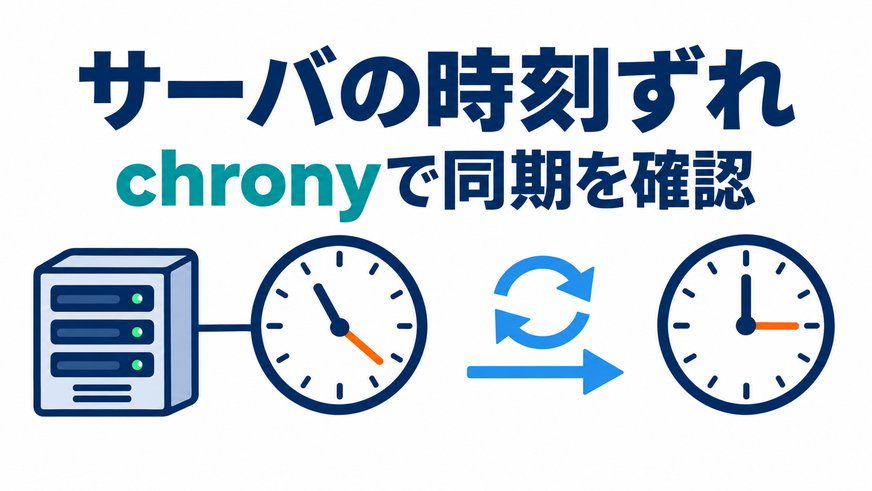
今回は、サーバーの時刻がずれるとどのような問題が発生するのかを紹介し、AlmaLinuxで利用される「chrony」を使って時刻同期の状態を確認してみたいと思います。
サーバーの時刻が正しくない場合、以下のような問題が発生する可能性があります。
| 影響する機能 | 発生する可能性がある問題 |
|---|---|
| ログ管理 | 複数サーバーのログの時系列が合わず、障害調査が難しくなる |
| SSL/TLS通信 | 証明書の有効期間を正しく判定できず、通信エラーになる |
| 認証処理 | 時刻を利用する認証トークンなどが無効と判定される |
| 定期実行処理 | cronなどの処理が想定外の時刻に実行されたり、実行されなかったりする |
例えば、Webサーバーとデータベースサーバーで時刻が5分ずれていた場合、障害発生時にどちらの処理が先に実行されたのか、ログから判断することが難しくなります。
また、時刻を利用して有効期限を判定する認証方式では、正しい認証情報であってもエラーになる場合があります。
サーバーの時刻は、単に時計を表示するためだけではなく、さまざまなシステムの正常動作に関わっています。
「chrony」は、NTP(Network Time Protocol)を利用してサーバーの時刻を同期するためのソフトウェアです。
主に以下の2つで構成されています。
AlmaLinuxなどのRHEL系Linuxでは、時刻同期にchronyが標準的に利用されています。
また、さくらインターネットでは、以下のNTPサーバーを無償で提供しています。
ntp1.sakura.ad.jp※さくらのクラウドのパブリックアーカイブによっては、あらかじめこのNTPサーバーが設定されている場合もあります。
今回はAlmaLinux 10を想定して確認していきます。
まずは以下のコマンドを実行します。
timedatectl出力例:
Local time: Sun 2026-11-15 16:16:30 JST
Universal time: Sun 2026-11-15 07:16:30 UTC
RTC time: Sun 2026-11-15 07:16:30
Time zone: Asia/Tokyo (JST, +0900)
System clock synchronized: yes
NTP service: active
RTC in local TZ: no
確認したいのは、以下の2項目です。
System clock synchronized: yes:システム時刻が同期されている状態NTP service: active:時刻同期サービスが有効な状態両方が表示されていれば、時刻同期が正常に動作している可能性が高いと判断できます。
ただし、これだけでは実際にどのNTPサーバーと同期しているのか分からないため、続けて確認します。
次に、chronydが起動しているか確認します。
systemctl status chronyd出力に以下の表示があれば、サービスは稼働しています。
Active: active (running)サービスが停止している場合は、以下のコマンドで起動できます。
systemctl start chronydサーバー起動時にも自動起動させたい場合は、以下を実行します。
systemctl enable chronydなお、chronyがインストールされていない場合は、以下のコマンドでインストールできます。
dnf install chrony続いて、実際にどのNTPサーバーと同期しているのか確認します。
chronyc sources -v出力例:
  .-- Source mode  '^' = server, '=' = peer, '#' = local clock.
 / .- Source state '*' = current best, '+' = combined, '-' = not combined,
| /             'x' = may be in error, '~' = too variable, '?' = unusable.
||                                                 .- xxxx [ yyyy ] +/- zzzz
||      Reachability register (octal) -.           |  xxxx = adjusted offset,
||      Log2(Polling interval) --.      |          |  yyyy = measured offset,
||                                \     |          |  zzzz = estimated error.
||                                 |    |           \
MS Name/IP address         Stratum Poll Reach LastRx Last sample
===============================================================================
^* ntp1.sakura.ad.jp             2   9   377    38   -124us[ -147us] +/- 9286us
この中で特に確認したいのは、先頭の「^*」という表示です。
| 表示 | 意味 |
|---|---|
^* | 現在、時刻同期に使用されているNTPサーバー |
^+ | 同期先として利用可能な候補 |
^- | 利用可能だが、同期先の選択から外れているNTPサーバー |
^? | 接続できない、または十分な情報がないなどの状態 |
また、Reach はNTPサーバーとの通信状況を示しています。
377 は直近8回の問い合わせすべてで有効な応答が得られたことを意味します。
一方、0 の状態が続いている場合は、NTPサーバーとの通信ができていない可能性があります。
続いて、以下のコマンドを実行します。
chronyc tracking出力例:
Reference ID    : D2BCE00E (ntp1.sakura.ad.jp)
Stratum         : 3
Ref time (UTC)  : Sun Nov 15 07:16:31 2026
System time     : 0.000003602 seconds fast of NTP time
Last offset     : +0.000016887 seconds
RMS offset      : 0.000223486 seconds
Frequency       : 1.136 ppm slow
Residual freq   : +0.001 ppm
Skew            : 0.077 ppm
Root delay      : 0.018276855 seconds
Root dispersion : 0.000344814 seconds
Update interval : 257.3 seconds
Leap status     : Normal
特に確認したいのは以下の項目です。
Leap status : Normal となっていれば、chronyは時刻を同期できている状態です。
一方、Not synchronised と表示される場合は、同期できていません。
なお、同期されていても時刻のずれが完全に0秒になるわけではありません。重要なのは、適切な同期先に接続できており、ずれが許容範囲内に収まっていることです。
もし時刻同期ができていない場合は、まずchronyの設定を確認してみましょう。
設定ファイルは以下にあります。
/etc/chrony.conf同期先の設定は、次のコマンドで確認できます。
grep ^server /etc/chrony.confさくらインターネットが提供するNTPサーバーを利用する場合は、以下のように設定が表示されます。
server ntp1.sakura.ad.jp iburst
iburst は、同期開始時に短い間隔で問い合わせを行い、初期同期を早めるためのオプションです。
既存の設定を変更する場合は、設定ファイルのバックアップを取得し、ほかの server や pool の設定との重複にも注意してください。
設定を変更した場合は、chronydを再起動して反映します。
systemctl restart chronydその後、再度 chronyc sources -v で同期状態を確認します。
また、NTPサーバーとの通信ができない場合は、DNS名前解決やUDP 123番ポートの通信制限なども確認してください。
注意: 時刻のずれが大きい場合、chronyc makestep で即座に時刻を補正する方法もあります。ただし、稼働中のシステムで急激に時刻を変更すると、アプリケーションやジョブに影響する可能性があります。本番環境では影響を確認したうえで実施しましょう。
今回は、サーバーの時刻がずれることで発生する問題と、chronyを使用した時刻同期の確認方法を紹介しました。
サーバーの時刻同期は、普段あまり意識しない設定かもしれませんが、ログの整合性や認証処理などに関わる重要な要素です。
特に複数台のサーバーを運用している場合は、各サーバーが正しい時刻に同期されていることが重要になります。
時刻同期が正常に行われているか、定期的に確認してみてはいかがでしょうか。
今回の内容が、サーバー運用の参考になれば幸いです!