


こんにちは。kuuです。
前回は、さくらのクラウドのオートスケールを使い、CPU負荷に応じてWebサーバを自動で増減させる構成を検証しました。
さくらのクラウドでオートスケールを検証|CPU負荷に応じてWebサーバを自動で増減させる
今回は、前回の環境で使ったエンハンスドロードバランサにLet's Encryptの証明書を設定し、WebページをHTTPSで公開します。HTTPからHTTPSにリダイレクトできることと、Apacheのアクセスログに利用者の接続元IPアドレスを記録できることも確認します。
ロードバランサを経由すると、Apacheが直接通信する相手はロードバランサになります。利用者の接続元IPをログに残すために、エンハンスドLBが渡す情報をApache側でどのように扱うかを見ていきます。
今回の検証内容と構成
確認する内容は次の3点です。
- Let's Encryptの証明書をエンハンスドLBに設定し、HTTPSで接続できること
- HTTPへのアクセスをHTTPSへ転送できること
- Apacheのアクセスログに、エンハンスドLB経由の利用者のIPアドレスを記録できること
前回作成した AutoScale-base と AutoScale-elb を使用します。
今回の動作確認はベースサーバで行いました。
1.Apacheに接続元IPを記録する
VIPとプロキシ元ネットワークを確認する
コントロールパネルの「グローバル」→「エンハンスドLB」から AutoScale-elb を開き、「情報」タブを確認します。
| 画面の項目 | 用途 | 記事内の例示値 |
|---|---|---|
| 現在のVIP | 利用者が接続する仮想IPアドレス(VIP、Virtual IP Address) | 192.0.2.10 |
| プロキシ元ネットワーク | エンハンスドLBが実サーバへの転送やヘルスチェック(稼働確認)に使う送信元の範囲 | 198.51.100.32/27 |
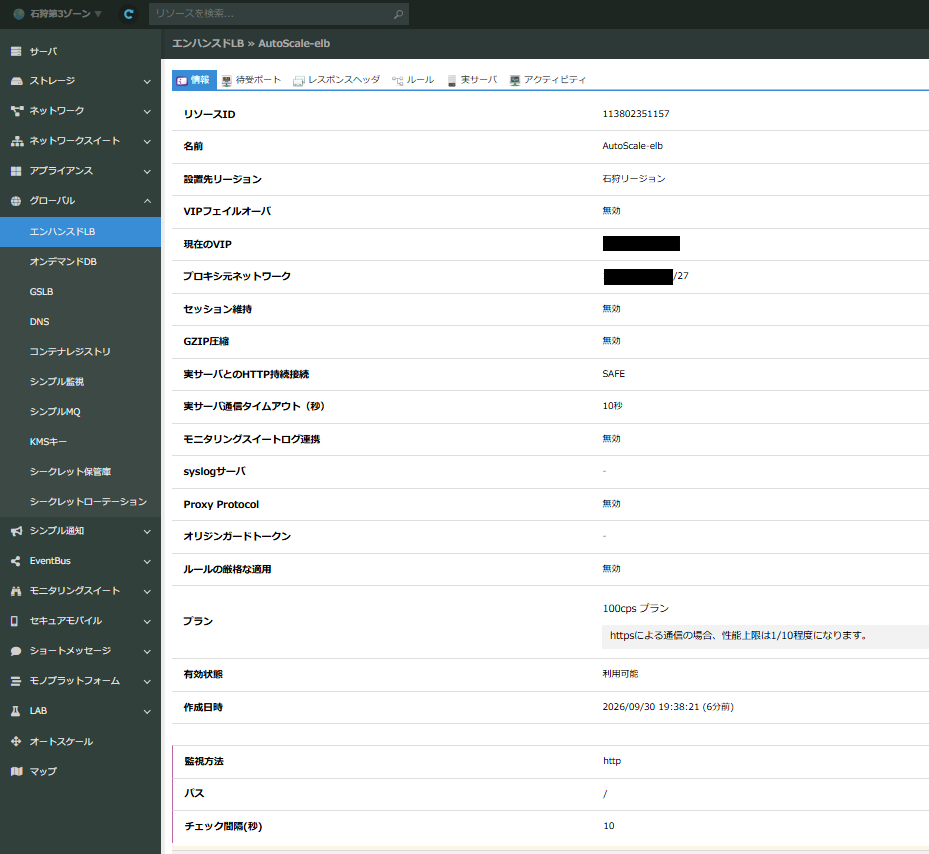
エンハンスドLBは、自身に接続してきた相手のIPアドレスを、Apacheへ転送するリクエストの X-Forwarded-For ヘッダーに入れます。今回は利用者がエンハンスドLBへ直接アクセスするため、この値をApacheの mod_remoteip で受け取り、利用者の接続元IPとして扱います。
Apacheがこのヘッダーの値を信頼する相手は、「プロキシ元ネットワーク」で指定します。エンハンスドLBの前段に別のプロキシを置く構成では、X-Forwarded-For に前段プロキシのIPアドレスが入ります。
現在のVirtualHostとモジュールを確認する
ベースサーバへSSH接続し、Apacheの状態を確認します。
systemctl status httpd続いて、前回作成した仮想ホスト(VirtualHost)の設定ファイルを確認します。
cat /etc/httpd/conf.d/autoscale.conf今回の設定は次のとおりです。
<VirtualHost *:80>
    ServerName example.com

    DocumentRoot /var/www/autoscale

    <Directory /var/www/autoscale>
        Require all granted
    </Directory>

    ErrorLog /var/log/httpd/autoscale_error.log
    CustomLog /var/log/httpd/autoscale_access.log combined
</VirtualHost>
CustomLog の末尾にある combined は、使用するログ形式の名前です。今回は、この形式の定義を変更します。
httpd.confを変更する
変更前に設定ファイルをバックアップします。
cp -ip /etc/httpd/conf/httpd.conf /etc/httpd/conf/httpd.conf.`date "+%Y%m%d"`設定ファイルを開きます。
vi /etc/httpd/conf/httpd.confグローバル設定として、次の2行を追加します。
RemoteIPHeader X-Forwarded-For
RemoteIPTrustedProxy 198.51.100.32/27
RemoteIPHeader は接続元IPを取得するヘッダー名、RemoteIPTrustedProxy はその情報を信頼するプロキシのIPアドレスまたはネットワークを指定します。
変更前:
LogFormat "%h %l %u %t \"%r\" %>s %b \"%{Referer}i\" \"%{User-Agent}i\"" combined変更後:
LogFormat "%a %l %u %t \"%r\" %>s %b \"%{Referer}i\" \"%{User-Agent}i\"" combined先頭を %h から %a へ変更しています。%a はリクエストのクライアントIPアドレスを記録する指定で、mod_remoteip が扱う接続元IPを出力できます。
Apache HTTP Server公式ドキュメント:mod_log_config
構文確認後に反映する
httpd -t検証時の結果です。
Syntax OKエラーが出る場合は反映せず、該当箇所を修正します。問題がなければ設定を再読み込みします。
systemctl reload httpdアクセスログを確認する
サーバ側でログを開きます。
tail -f /var/log/httpd/autoscale_access.log別の端末から、エンハンスドLBのVIPへアクセスします。
curl -i http://ELB_VIP/ログには、次のようにアクセス元のIPアドレスが記録されました。
アクセス元GIP - - [30/Sep/2026:22:40:02 +0900] "GET / HTTP/1.1" 200 376 "-" "curl/7.76.1"2.HTTPSの待受ポートを追加する
エンハンスドLBの「待受ポート」タブを開き、「追加」からHTTPSの設定を登録します。
検証時の設定は次のとおりです。
| 項目 | 設定値 |
|---|---|
| プロキシ方式 | https |
| HTTP/2のサポート | 無効 |
| SSLポリシー | TLS 1.2/1.3 セキュア設定(2021/06) |
| 待受ポート番号 | 443 |
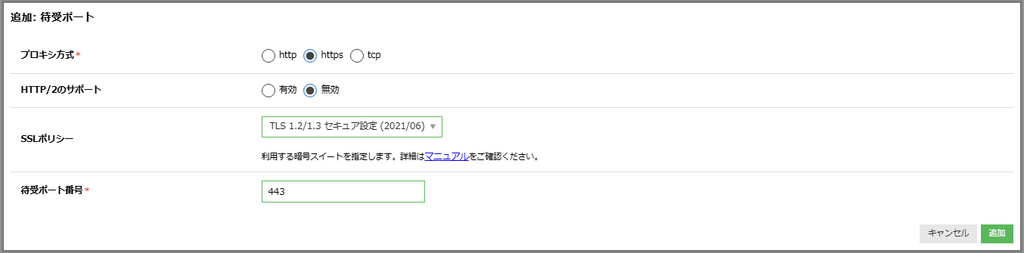
今回はエンハンスドLBで暗号化通信を終端するため、実サーバの接続先はHTTPの80番のままです。
3.Let's Encryptの証明書を設定する
証明書の自動生成を有効にする
エンハンスドLBの「SSL証明書の設定」から「Let's Encryptの設定」を開きます。
「SSL証明書の自動生成」を有効にし、「SSL証明書のCommon Name」に公開するドメイン名を入力します。
画面に表示される条件を確認し、「同意して設定」を押します。

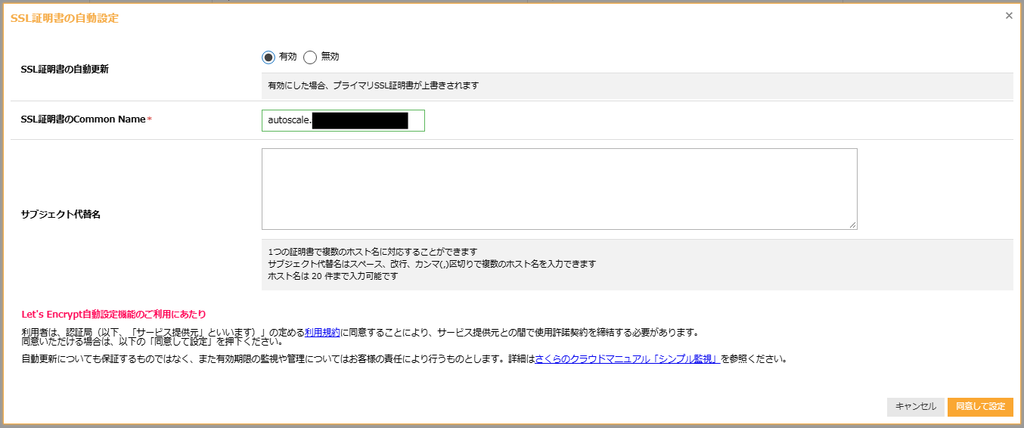
画面に未反映の設定がある場合は「反映」を行います。設定を入力しただけで完了とせず、証明書が使用できる状態になったことを、次のHTTPS接続で確認します。
公式マニュアルによると、初回発行はLet's Encryptを有効にした後、次の14時30分頃の自動処理で行われます。自動発行を待たずに証明書を発行する場合は、「SSL証明書の設定」→「Let's Encryptの証明書更新」を選択します。
4.HTTPからHTTPSへリダイレクトする
利用者がHTTPのURLを開いた場合もHTTPSへ誘導するため、80番の待受設定を編集し、「HTTPSへのリダイレクト」を有効にします。
| プロキシ方式 | 待受ポート | HTTPSへのリダイレクト |
|---|---|---|
| http | 80 | 有効 |
| https | 443 | - |

5.リダイレクトと証明書を確認する
HTTPからHTTPSへ転送されることを確認する
curl -iL <http://autoscale.example.jp>検証結果から、確認に必要な部分を抜粋します。
HTTP/1.1 301 Moved Permanently
content-length: 0
location: <https://autoscale.example.jp/>

HTTP/1.1 200 OK
server: Apache/2.4.62 (AlmaLinux)
content-type: text/html; charset=UTF-8
via: 1.1 sac-elb
最初に 301 Moved Permanently が返り、Location がHTTPSのURLを指しています。その後、転送先から 200 OK が返りました。
レスポンス本文には、前回用意したページの次の表示も含まれていました。
<h1>オートスケールテスト</h1>
<p>server: autoscale-base</p>
TLS接続と証明書の情報を確認する
続いて、OpenSSLで証明書と接続時のTLS情報を確認します。
openssl s_client -connect autoscale.example.jp:443 -servername autoscale.example.jp -showcerts </dev/null長い証明書本文は省略し、実際に確認できた内容をまとめます。
| 確認項目 | 検証結果 |
|---|---|
| 証明書の対象 | 設定した公開ドメイン |
| 発行者 | Let's Encrypt |
| サーバ証明書の公開鍵 | RSA 2048bit |
| 接続時のプロトコル | TLSv1.3 |
| 暗号スイート | TLS_AES_128_GCM_SHA256 |
| 検証結果 | Verification: OK/Verify return code: 0 (ok) |
設定したドメイン向けの証明書が返り、今回の端末ではTLS 1.3で接続できました。
証明書の有効期限を監視する方法は、こちらの記事をご覧ください。
さくらのクラウド「シンプル監視」でSSL証明書の有効期限を監視してみる
オートスケールで増えるサーバにもログ設定を引き継ぐ
今回ログ設定を変更したのは、ベースサーバです。
前回のオートスケール構成にこの設定を組み込む場合、既存のアーカイブから作成するサーバに、後から変更した設定が自動で追加されるわけではありません。作成元のアーカイブ、または起動時の設定処理へ反映する必要があります。
おわりに
今回は、前回のオートスケール検証で使用したエンハンスドLBにLet's Encryptの証明書を設定し、HTTPSでのページ取得と、HTTPからHTTPSへのリダイレクトを確認しました。Apache側では mod_remoteip とログ形式を設定し、エンハンスドLB経由でも利用者の接続元IPが記録されることを確認できました。
少しでも参考になれば幸いです。
公式資料・参考資料
この記事を書いた人