収容サーバ/アプライアンスの収容ホスト変更メンテナンス?サービス影響を考慮したサーバの停止・起動対応について | さくらのクラウドラボ by NETASSIST
さくらのクラウドから収容サーバ/アプライアンスの収容ホスト変更メンテナンス通知が届いた際の対応方法について、ポイントを押さえて紹介。

さくらのクラウドの導入・移行・24時間運用をプロが解説するテックメディア

こんにちは、UOZUです!
以前、NERが執筆した記事では、さくらのクラウドの「収容ホスト変更メンテナンス」に伴う、サーバの停止・起動手順について紹介しました。
さくらのクラウドでは、サーバを収容している物理ホストのメンテナンスに伴い、仮想サーバの停止・起動が必要になる場合があります。
メンテナンス日時は事前に通知されますが、稼働中のサービスへの影響を抑えるため、利用者側で都合のよい時間帯に対応しておくことも可能です。
今回は、さくらのクラウドの管理画面から、メンテナンス予定の確認、対象リソースの一覧表示、複数サーバの一括操作を行う方法を紹介します。
さくらのクラウドの管理画面にログインし、ホーム画面の「ホストメンテナンス」をクリックします。
すると、今後予定されているホストメンテナンスの一覧が表示されます。
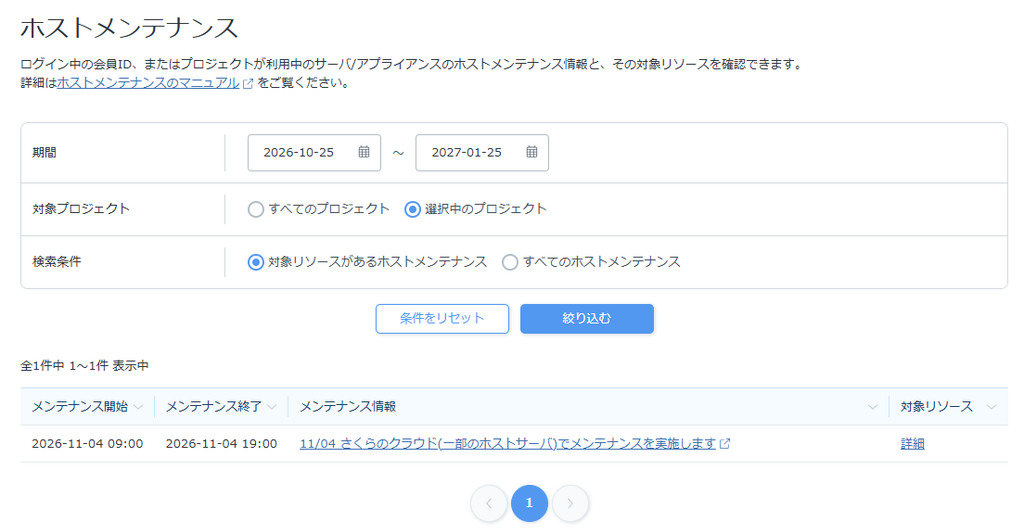
この画面では、期間や対象プロジェクトを指定して、メンテナンス予定を絞り込むことも可能です。
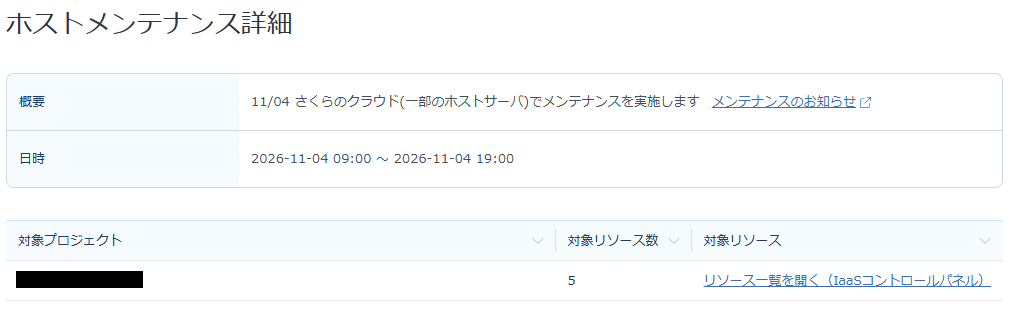
対象のメンテナンスにある「詳細」をクリックすると、メンテナンスの詳細情報と、影響を受けるプロジェクトやリソースの数が表示されます。
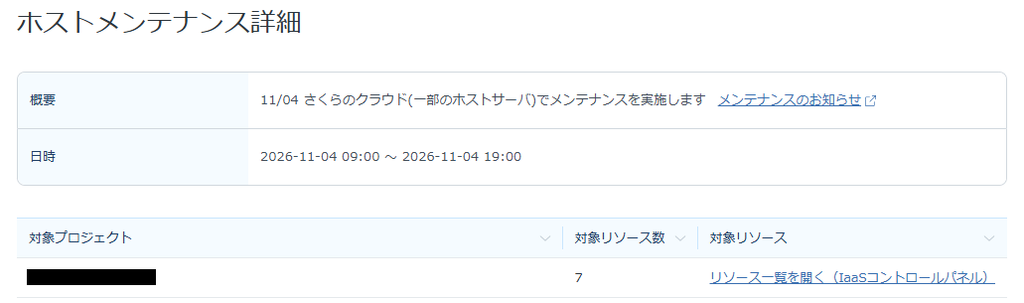
さらに「リソース一覧を開く(IaaSコントロールパネル)」をクリックすると、メンテナンス対象となるリソースを一覧で確認できます。
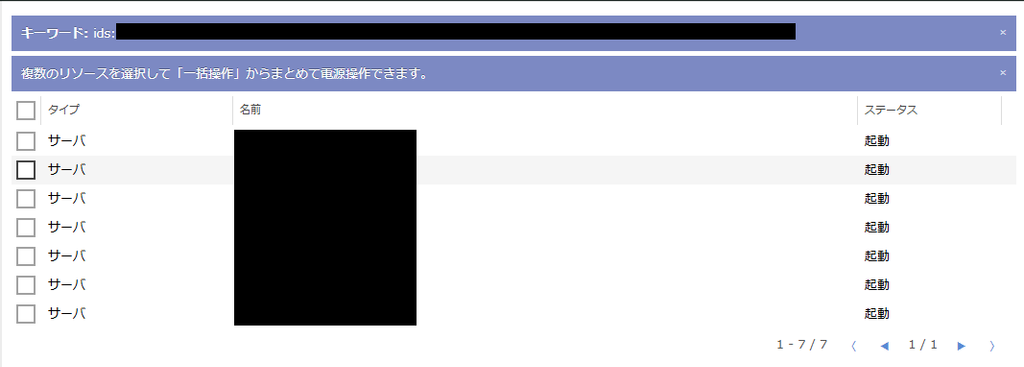
対象リソースをまとめて確認できるため、複数のプロジェクトやサーバを管理している場合にも便利です。
以前の記事では、メンテナンス対象のサーバを個別に停止・起動する方法を紹介しました。
今回は、管理画面の一括操作機能を利用して、複数のサーバをまとめて操作してみます。
なお、一括操作では複数のサーバが停止するため、実行前にサービスへの影響を十分に確認してください。
まず、メンテナンス対象の一覧から、操作したいサーバの左側にあるチェックボックスを選択します。

画面右上の「一括操作」から「リブート」を選択します。

選択したサーバが表示されるので、サーバに間違いが無ければ「実行」をクリックします。

選択したサーバが表示されるので、対象に間違いがないことを確認し、「実行」をクリックします。

今回の検証では、実行後にサーバのステータスが「停止」となり、その後「起動」に戻ることを確認できました。


なお、OS上で reboot コマンドを実行するだけでは、収容ホストの変更は行われません。
さくらのクラウドの公式マニュアルでは、収容ホストを変更する手順として、サーバを完全に停止させた後、コントロールパネルから起動する方法が案内されています。
今回の一括操作「リブート」と、OS上で行う通常の再起動は区別しておきましょう。
サーバの起動を確認したら、再び管理画面の「ホストメンテナンス」を開き、対象リソースの数を確認します。
今回の検証では、一括操作後にメンテナンス対象のリソース数が減っていることを確認できました。
また、サーバの詳細画面にある「収容ホスト名」を操作前後で比較することで、別のホストサーバに変更されたかを確認できます。
サーバのステータスが「起動」になっていても、Webサイトやアプリケーションが正常に動作しているとは限りません。
実行後は、必要に応じてSSH接続、Webサイトの表示、各種サービスの稼働状態なども確認しておきましょう。
事前にメンテナンス対応を行う場合は、以下の点に注意してください。
なお、ロードバランサやVPNルータなどのアプライアンスについては、対象やメンテナンス内容に応じて「事前メンテナンス」機能を利用できる場合があります。
アプライアンスはサーバとは操作方法が異なるため、詳細は公式マニュアルを確認してください。
Windows Serverでは、OSの状態によってコントロールパネルからのシャットダウンが正常に実行されない場合があります。
そのため、今回紹介する一括操作では、正常に停止・起動できず、メンテナンス対応が完了しない可能性があります。
Windows Serverを利用している場合は、OSにログインして正常にシャットダウンした後、さくらのクラウドのコントロールパネルから起動する方法をおすすめします。
また、作業後はメンテナンス対象の一覧から外れていることを確認してください。
今回は、さくらのクラウドの管理画面から、ホストメンテナンス予定の確認と対象サーバの一括操作を行う方法を紹介しました。
以前は通知メールから対象サーバを確認していましたが、管理画面の「ホストメンテナンス」を利用することで、対象リソースを一覧で把握できるため便利です。
また、メンテナンス予定日よりも前に対応しておくことで、サービスへの影響が少ない時間帯に作業を行えるというメリットがあります。
ただし、一括操作では複数のサーバが停止する可能性があるため、事前の確認と作業後の動作確認は欠かせません。
メンテナンスの通知が届いた際は、今回紹介した管理画面も活用してみてはいかがでしょうか。
それでは、また!